Domain weißware.de kaufen?
Wir ziehen mit dem Projekt
weißware.de um.
Sind Sie am Kauf der Domain
weißware.de interessiert?
domain@kv-gmbh.de · 0541-91531010
Domain weißware.de kaufen?
Wie funktioniert UEFI?
UEFI steht für Unified Extensible Firmware Interface und ist eine moderne Firmware-Schnittstelle, die den Startvorgang eines Computers steuert. Im Gegensatz zum älteren BIOS bietet UEFI eine grafische Benutzeroberfläche und erweiterte Funktionen wie Secure Boot und die Unterstützung von Festplatten mit mehr als 2 TB. UEFI initialisiert die Hardwarekomponenten des Computers, lädt das Betriebssystem und ermöglicht es dem Benutzer, Einstellungen im BIOS-Setup vorzunehmen. Es ist auch in der Lage, verschiedene Betriebssysteme zu starten, indem es eine Liste der verfügbaren Boot-Optionen verwaltet. Insgesamt bietet UEFI eine schnellere, sicherere und benutzerfreundlichere Methode zum Starten eines Computers im Vergleich zum traditionellen BIOS. **
Ist UEFI schneller?
Ist UEFI schneller? UEFI (Unified Extensible Firmware Interface) ist im Vergleich zum traditionellen BIOS (Basic Input/Output System) in der Regel schneller beim Starten des Computers, da es optimierte Prozesse und eine bessere Hardware-Unterstützung bietet. UEFI kann auch den Zugriff auf größere Festplatten ermöglichen und bietet zusätzliche Sicherheitsfunktionen wie Secure Boot. Insgesamt kann UEFI dazu beitragen, die Leistung und Effizienz eines Computers zu verbessern, insbesondere bei neueren Systemen. Es ist jedoch wichtig zu beachten, dass die Geschwindigkeit eines Computers von verschiedenen Faktoren abhängt und UEFI allein nicht immer eine signifikante Leistungssteigerung garantieren kann. **


Ähnliche Suchbegriffe für UEFI
Top-Angebote
Produkte zum Begriff UEFI:
-
Wagner, Walter: Festigkeitsberechnungen im Apparate- und RohrleitungsbauFestigkeitsberechnungen im Apparate- und Rohrleitungsbau , Das Fachbuch zu den grundlegenden Festigkeitsberechnungen im Apparate-, Behälter-, Rohrleitungs- und Dampferzeugerbau Festigkeitsberechnungen in den Fachgebieten Apparate-, Behälter-, Rohrleitungs- und Dampferzeugerbau basieren weitgehend auf den gleichen Grundgesetzen und ermöglichen insbesondere die Wanddickenberechnung sowie die Spannungsermittlung in Bauelementen. Das Buch enthält viele Tabellen, Diagramme und praktische Anwendungsbeispiele. Es richtet sich an Studierende - vor allem der Fachrichtungen Maschinenbau, Apparatebau und Verfahrenstechnik - sowie in der Praxis tätige Fachleute. Allgemeine Analyse des mechanischen Verhaltens Festigkeitsberechnungen Spezielle Hinweise für den Apparate- und Druckbehälterbau Werkstoffe , Bürste & Ansätze > Autopflege & Aufbereitung , Auflage: 10. Auflage, Erscheinungsjahr: 202304, Produktform: Kartoniert, Titel der Reihe: Kamprath-Reihe##, Autoren: Wagner, Walter, Auflage: 23010, Auflage/Ausgabe: 10. Auflage, Seitenzahl/Blattzahl: 282, Abbildungen: zahlreiche Abbildungen, Keyword: Apparatebau; Dampferzeuger; Druckbehälterbau; Festigkeitsberechnungen; Rohrleitungsbau; Rohrleitungselemente; Werkstoffe; mechanische Verhaltens, Fachschema: Festigkeit~Rohr (technisch)~Verfahren (chemisch) - Verfahrenstechnik~Maschinenbau~Energietechnik, Fachkategorie: Maschinenbau~Energietechnik, Elektrotechnik und Energiemaschinenbau, Bildungszweck: für die Berufsbildung~für die Hochschule, Warengruppe: HC/Bau- und Umwelttechnik, Fachkategorie: Verfahrenstechnik & -technologie, Text Sprache: ger, UNSPSC: 49019900, Warenverzeichnis für die Außenhandelsstatistik: 49019900, Verlag: Vogel Business Media, Verlag: Vogel Business Media, Verlag: Vogel Communications Group GmbH & Co. KG, Länge: 223, Breite: 162, Höhe: 20, Gewicht: 470, Produktform: Kartoniert, Genre: Mathematik/Naturwissenschaften/Technik/Medizin, Genre: Mathematik/Naturwissenschaften/Technik/Medizin, Vorgänger: 2637776, Vorgänger EAN: 9783834334329 9783834332721 9783834330758 9783802318399 9783802315480, Alternatives Format EAN: 9783834363077, Herkunftsland: DEUTSCHLAND (DE), Katalog: deutschsprachige Titel, Katalog: Gesamtkatalog, Katalog: Lagerartikel, Book on Demand, ausgew. Medienartikel, Relevanz: 0008, Tendenz: +1, Unterkatalog: AK, Unterkatalog: Bücher, Unterkatalog: Hardcover, Unterkatalog: Lagerartikel,36,80 €*Versand: 0,00 €Sichere Weiterleitung zum Anbieter




-
Wie UEFI starten?
Um den UEFI-Modus zu starten, müssen Sie zuerst Ihren Computer neu starten. Während des Startvorgangs drücken Sie eine bestimmte Taste, die je nach Hersteller variieren kann (z. B. F2, F10, Entf). Dadurch gelangen Sie in das BIOS oder UEFI-Menü. Dort können Sie dann die Einstellungen für den UEFI-Modus vornehmen. Stellen Sie sicher, dass die Boot-Reihenfolge so konfiguriert ist, dass das Betriebssystem im UEFI-Modus gestartet wird. Speichern Sie die Änderungen und starten Sie den Computer neu, um im UEFI-Modus zu booten. **
-
Wie UEFI installieren?
Um UEFI zu installieren, müssen Sie sicherstellen, dass Ihr Motherboard UEFI unterstützt. Dann müssen Sie im BIOS-Setup die UEFI-Boot-Option aktivieren. Anschließend können Sie das Betriebssystem im UEFI-Modus installieren, indem Sie den entsprechenden Installationsmodus auswählen. Stellen Sie sicher, dass Sie die richtige Partitionstabelle (GPT) verwenden, um UEFI vollständig nutzen zu können. Nach der Installation können Sie im BIOS-Setup die Boot-Reihenfolge konfigurieren und UEFI als primäre Boot-Option festlegen. **
-
Was ist UEFI?
UEFI steht für Unified Extensible Firmware Interface und ist eine moderne Firmware-Schnittstelle, die den klassischen BIOS (Basic Input/Output System) ersetzt. UEFI bietet erweiterte Funktionen und ermöglicht eine schnellere und sicherere Initialisierung des Computers beim Starten. Es unterstützt auch moderne Betriebssysteme und ermöglicht eine einfachere Verwaltung von Festplattenpartitionen und Boot-Optionen. **
-
Was bedeutet "UEFI keine bootfähigen Geräte" nach einem BIOS-Update?
"UEFI keine bootfähigen Geräte" bedeutet, dass das System nach einem BIOS-Update keine geeigneten Geräte zum Booten finden kann. Dies kann verschiedene Gründe haben, wie zum Beispiel falsche Boot-Einstellungen im UEFI oder fehlerhafte Treiber. In diesem Fall muss man die Boot-Einstellungen im UEFI überprüfen und gegebenenfalls anpassen, um das Problem zu lösen. Es ist auch möglich, dass das BIOS-Update nicht korrekt durchgeführt wurde und das System dadurch nicht mehr ordnungsgemäß starten kann. **
Hat mein PC UEFI?
Um herauszufinden, ob dein PC UEFI hat, kannst du während des Startvorgangs ins BIOS oder UEFI-Menü gehen. Dies kannst du normalerweise tun, indem du eine bestimmte Taste wie F2, F10 oder Del drückst. Im BIOS oder UEFI-Menü kannst du nach Informationen suchen, die darauf hinweisen, ob UEFI verwendet wird. Alternativ kannst du auch im Handbuch deines PCs nachsehen, ob UEFI unterstützt wird. Ein weiterer Hinweis auf die Verwendung von UEFI ist, wenn du Secure Boot oder andere UEFI-spezifische Funktionen in den BIOS-Einstellungen findest. **
Unterstützt mein Mainboard UEFI?
Um herauszufinden, ob dein Mainboard UEFI unterstützt, kannst du entweder die Dokumentation des Mainboards überprüfen oder im BIOS/UEFI-Setup nachsehen. Im BIOS/UEFI-Setup findest du normalerweise eine Option, um das UEFI zu aktivieren oder zu deaktivieren. Wenn diese Option vorhanden ist, unterstützt dein Mainboard UEFI. **
Top-Angebote
Produkte zum Begriff UEFI:
-
Wagner, Walter: Festigkeitsberechnungen im Apparate- und RohrleitungsbauFestigkeitsberechnungen im Apparate- und Rohrleitungsbau , Das Fachbuch zu den grundlegenden Festigkeitsberechnungen im Apparate-, Behälter-, Rohrleitungs- und Dampferzeugerbau Festigkeitsberechnungen in den Fachgebieten Apparate-, Behälter-, Rohrleitungs- und Dampferzeugerbau basieren weitgehend auf den gleichen Grundgesetzen und ermöglichen insbesondere die Wanddickenberechnung sowie die Spannungsermittlung in Bauelementen. Das Buch enthält viele Tabellen, Diagramme und praktische Anwendungsbeispiele. Es richtet sich an Studierende - vor allem der Fachrichtungen Maschinenbau, Apparatebau und Verfahrenstechnik - sowie in der Praxis tätige Fachleute. Allgemeine Analyse des mechanischen Verhaltens Festigkeitsberechnungen Spezielle Hinweise für den Apparate- und Druckbehälterbau Werkstoffe , Bürste & Ansätze > Autopflege & Aufbereitung , Auflage: 10. Auflage, Erscheinungsjahr: 202304, Produktform: Kartoniert, Titel der Reihe: Kamprath-Reihe##, Autoren: Wagner, Walter, Auflage: 23010, Auflage/Ausgabe: 10. Auflage, Seitenzahl/Blattzahl: 282, Abbildungen: zahlreiche Abbildungen, Keyword: Apparatebau; Dampferzeuger; Druckbehälterbau; Festigkeitsberechnungen; Rohrleitungsbau; Rohrleitungselemente; Werkstoffe; mechanische Verhaltens, Fachschema: Festigkeit~Rohr (technisch)~Verfahren (chemisch) - Verfahrenstechnik~Maschinenbau~Energietechnik, Fachkategorie: Maschinenbau~Energietechnik, Elektrotechnik und Energiemaschinenbau, Bildungszweck: für die Berufsbildung~für die Hochschule, Warengruppe: HC/Bau- und Umwelttechnik, Fachkategorie: Verfahrenstechnik & -technologie, Text Sprache: ger, UNSPSC: 49019900, Warenverzeichnis für die Außenhandelsstatistik: 49019900, Verlag: Vogel Business Media, Verlag: Vogel Business Media, Verlag: Vogel Communications Group GmbH & Co. KG, Länge: 223, Breite: 162, Höhe: 20, Gewicht: 470, Produktform: Kartoniert, Genre: Mathematik/Naturwissenschaften/Technik/Medizin, Genre: Mathematik/Naturwissenschaften/Technik/Medizin, Vorgänger: 2637776, Vorgänger EAN: 9783834334329 9783834332721 9783834330758 9783802318399 9783802315480, Alternatives Format EAN: 9783834363077, Herkunftsland: DEUTSCHLAND (DE), Katalog: deutschsprachige Titel, Katalog: Gesamtkatalog, Katalog: Lagerartikel, Book on Demand, ausgew. Medienartikel, Relevanz: 0008, Tendenz: +1, Unterkatalog: AK, Unterkatalog: Bücher, Unterkatalog: Hardcover, Unterkatalog: Lagerartikel,36,80 €*Versand: 0,00 €Sichere Weiterleitung zum Anbieter
-
Wie funktioniert UEFI?
UEFI steht für Unified Extensible Firmware Interface und ist eine moderne Firmware-Schnittstelle, die den Startvorgang eines Computers steuert. Im Gegensatz zum älteren BIOS bietet UEFI eine grafische Benutzeroberfläche und erweiterte Funktionen wie Secure Boot und die Unterstützung von Festplatten mit mehr als 2 TB. UEFI initialisiert die Hardwarekomponenten des Computers, lädt das Betriebssystem und ermöglicht es dem Benutzer, Einstellungen im BIOS-Setup vorzunehmen. Es ist auch in der Lage, verschiedene Betriebssysteme zu starten, indem es eine Liste der verfügbaren Boot-Optionen verwaltet. Insgesamt bietet UEFI eine schnellere, sicherere und benutzerfreundlichere Methode zum Starten eines Computers im Vergleich zum traditionellen BIOS. **
-
Ist UEFI schneller?
Ist UEFI schneller? UEFI (Unified Extensible Firmware Interface) ist im Vergleich zum traditionellen BIOS (Basic Input/Output System) in der Regel schneller beim Starten des Computers, da es optimierte Prozesse und eine bessere Hardware-Unterstützung bietet. UEFI kann auch den Zugriff auf größere Festplatten ermöglichen und bietet zusätzliche Sicherheitsfunktionen wie Secure Boot. Insgesamt kann UEFI dazu beitragen, die Leistung und Effizienz eines Computers zu verbessern, insbesondere bei neueren Systemen. Es ist jedoch wichtig zu beachten, dass die Geschwindigkeit eines Computers von verschiedenen Faktoren abhängt und UEFI allein nicht immer eine signifikante Leistungssteigerung garantieren kann. **
-
Wie UEFI starten?
Um den UEFI-Modus zu starten, müssen Sie zuerst Ihren Computer neu starten. Während des Startvorgangs drücken Sie eine bestimmte Taste, die je nach Hersteller variieren kann (z. B. F2, F10, Entf). Dadurch gelangen Sie in das BIOS oder UEFI-Menü. Dort können Sie dann die Einstellungen für den UEFI-Modus vornehmen. Stellen Sie sicher, dass die Boot-Reihenfolge so konfiguriert ist, dass das Betriebssystem im UEFI-Modus gestartet wird. Speichern Sie die Änderungen und starten Sie den Computer neu, um im UEFI-Modus zu booten. **
-
Wie UEFI installieren?
Um UEFI zu installieren, müssen Sie sicherstellen, dass Ihr Motherboard UEFI unterstützt. Dann müssen Sie im BIOS-Setup die UEFI-Boot-Option aktivieren. Anschließend können Sie das Betriebssystem im UEFI-Modus installieren, indem Sie den entsprechenden Installationsmodus auswählen. Stellen Sie sicher, dass Sie die richtige Partitionstabelle (GPT) verwenden, um UEFI vollständig nutzen zu können. Nach der Installation können Sie im BIOS-Setup die Boot-Reihenfolge konfigurieren und UEFI als primäre Boot-Option festlegen. **
Ähnliche Suchbegriffe für UEFI
-
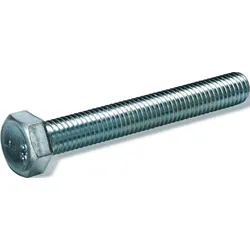
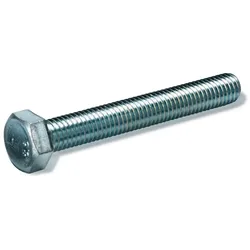
Cimco Werkzeuge Maschinen-6Kantschraube 190524Werkstoff=StahlWerkstoffgüte=8.8 (Stahl)Oberflächenschutz=galvanisch/elektrolytisch verzinktKopfform=Sechskant (hexagonal)Senkkopf=neinGewindemaß (metrisch)=5Länge bis Unterkante Kopf=45 mmGewindelänge=45 mmVollgewinde=jaSchraubsystem=Sechskant (hexagonal)Schlüsselweite=8 mmGewindeart=metrischLinksgewinde=neinMit Flansch=neinMit Mutter=neinMit Unterlegscheibe=neinSelbstsichernd=neinFarbe=Zink14,63 €*Versand: 5,99 €Sichere Weiterleitung zum Anbieter
-
Was ist UEFI?
UEFI steht für Unified Extensible Firmware Interface und ist eine moderne Firmware-Schnittstelle, die den klassischen BIOS (Basic Input/Output System) ersetzt. UEFI bietet erweiterte Funktionen und ermöglicht eine schnellere und sicherere Initialisierung des Computers beim Starten. Es unterstützt auch moderne Betriebssysteme und ermöglicht eine einfachere Verwaltung von Festplattenpartitionen und Boot-Optionen. **
-
Was bedeutet "UEFI keine bootfähigen Geräte" nach einem BIOS-Update?
"UEFI keine bootfähigen Geräte" bedeutet, dass das System nach einem BIOS-Update keine geeigneten Geräte zum Booten finden kann. Dies kann verschiedene Gründe haben, wie zum Beispiel falsche Boot-Einstellungen im UEFI oder fehlerhafte Treiber. In diesem Fall muss man die Boot-Einstellungen im UEFI überprüfen und gegebenenfalls anpassen, um das Problem zu lösen. Es ist auch möglich, dass das BIOS-Update nicht korrekt durchgeführt wurde und das System dadurch nicht mehr ordnungsgemäß starten kann. **
-
Hat mein PC UEFI?
Um herauszufinden, ob dein PC UEFI hat, kannst du während des Startvorgangs ins BIOS oder UEFI-Menü gehen. Dies kannst du normalerweise tun, indem du eine bestimmte Taste wie F2, F10 oder Del drückst. Im BIOS oder UEFI-Menü kannst du nach Informationen suchen, die darauf hinweisen, ob UEFI verwendet wird. Alternativ kannst du auch im Handbuch deines PCs nachsehen, ob UEFI unterstützt wird. Ein weiterer Hinweis auf die Verwendung von UEFI ist, wenn du Secure Boot oder andere UEFI-spezifische Funktionen in den BIOS-Einstellungen findest. **
-
Unterstützt mein Mainboard UEFI?
Um herauszufinden, ob dein Mainboard UEFI unterstützt, kannst du entweder die Dokumentation des Mainboards überprüfen oder im BIOS/UEFI-Setup nachsehen. Im BIOS/UEFI-Setup findest du normalerweise eine Option, um das UEFI zu aktivieren oder zu deaktivieren. Wenn diese Option vorhanden ist, unterstützt dein Mainboard UEFI. **
* Alle Preise verstehen sich inklusive der gesetzlichen Mehrwertsteuer und ggf. zuzüglich Versandkosten. Die Angebotsinformationen basieren auf den Angaben des jeweiligen Shops und werden über automatisierte Prozesse aktualisiert. Eine Aktualisierung in Echtzeit findet nicht statt, so dass es im Einzelfall zu Abweichungen kommen kann. ** Hinweis: Teile dieses Inhalts wurden von KI erstellt.